

Сертификаты
Следуйте этим шагам, чтобы напечатать сертификаты через KumiteTechnology.
Создание Шаблона Сертификата
Разработайте ваш сертификат на свободном холсте. Вы можете разместить текст, изображения и цветные фигуры в любом месте на странице. Только администраторы турнира с полными правами могут создавать или изменять шаблон.
1. Перейдите в Сертификаты
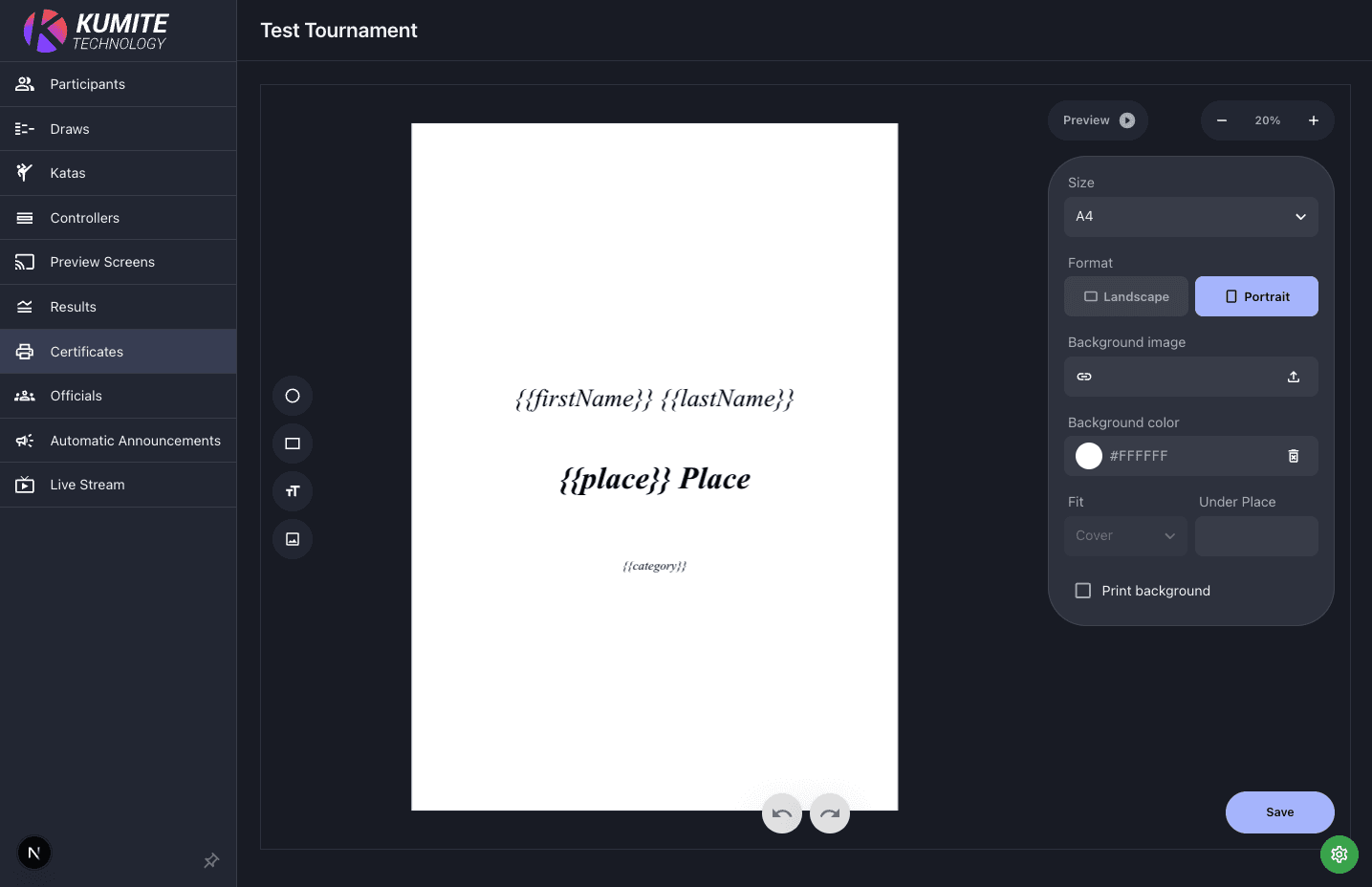
Откройте страницу управления турниром и выберите Certificates, Create в навигационном меню.
2. Выберите страницу
В панели настроек выберите Размер бумаги (A2, A3 или A4) и Формат (Альбомный или Портретный). Выберите Цвет фона или добавьте Изображение фона. Если добавили изображение, выберите, как оно будет размещено с помощью Fit: Cover, Contain или Stretch.
3. Добавьте элементы
Используйте кнопки на панели инструментов: Добавить прямоугольник, Добавить эллипс, Добавить текст и Добавить изображение. Кликните на элемент, чтобы выбрать его. Перетащите, чтобы переместить. Перетащите за ручки, чтобы изменить размер. Удерживайте Shift, чтобы выбрать несколько элементов.
4. Стилизуйте выбранный элемент
Над выбранным элементом появляется панель инструментов. Она предлагает:
- Прямоугольники и эллипсы:
Цвет заливки,Изображение заливки,Цвет обводки,Ширина обводки,Радиус угловиПрозрачность. ДобавьтеМетка, чтобы показать текст на фигуре. - Текст:
Шрифт, размер,Цвет текста,Жирный,Курсив,Подчеркивание,Зачеркиваниеи выравнивание. Выберите часть текста для форматирования. - Изображения: добавьте файл с помощью
Загрузить. Поле принимает пропорции вашего изображения. ИспользуйтеУдалить изображение, чтобы очистить его. - Все элементы:
Вращение,Позиция и размер,ДублироватьиУдалить.
Чтобы изменить порядок наложения, кликните правой кнопкой на элементе и выберите Переместить вперед, Переместить назад, Переместить на передний план или Переместить на задний план.
5. Вставьте переменные
В текстовом элементе используйте Insert variable, чтобы автоматически заполнить данные для каждого участника. Вы также можете ввести теги вручную:
{{ firstName }}– Имя участника.{{ lastName }}– Фамилия участника.{{ place }}– Результат (например, 1, 2).{{ category }}– Название категории.{{ country }}– Страна.{{ school }}– Школа.
Переменные работают только в текстовых элементах. Метка фигуры печатает один и тот же текст на каждом сертификате.
6. Предварительный просмотр
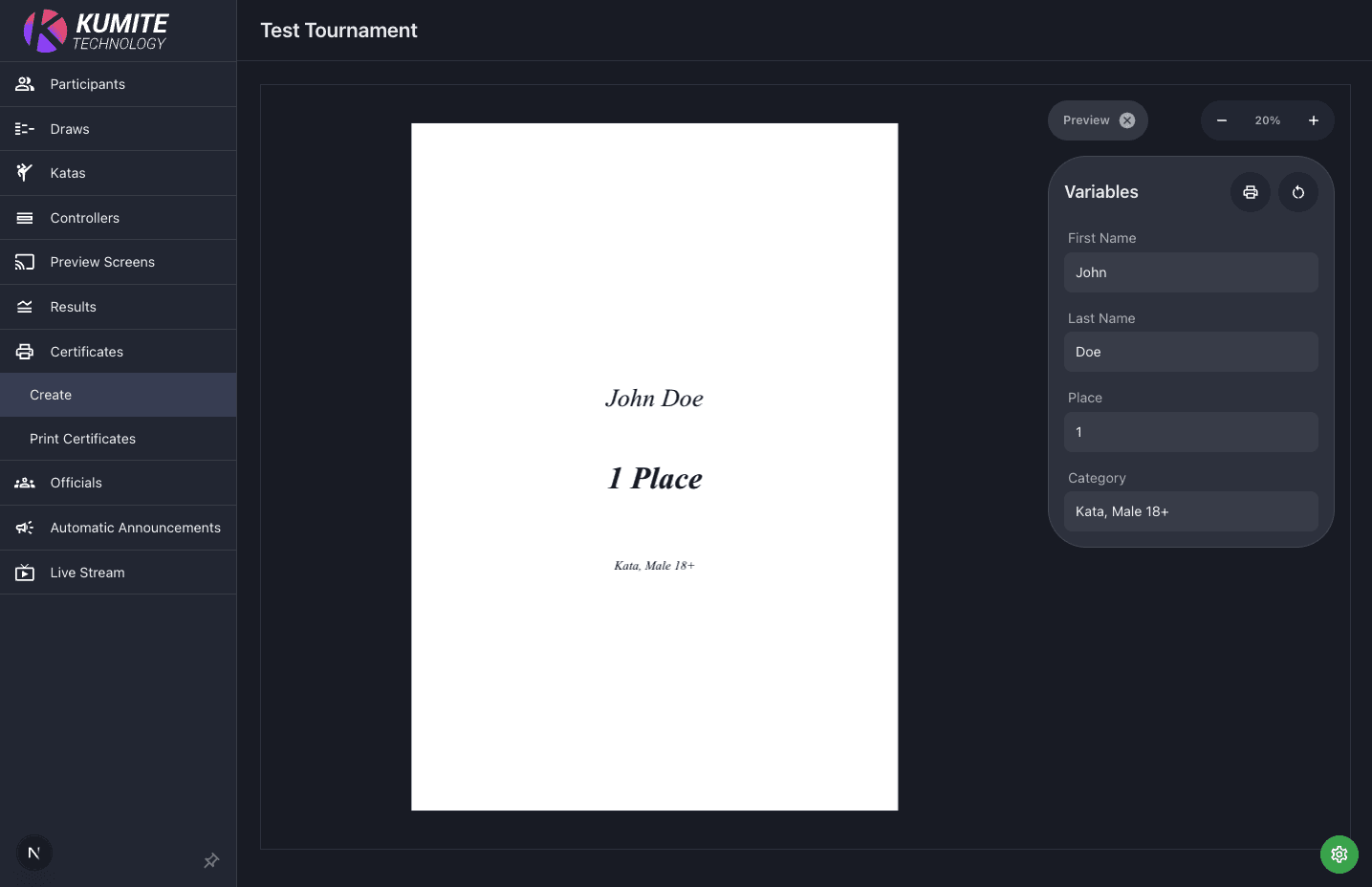
Нажмите Preview, чтобы посмотреть сертификат. Панель Переменные перечисляет каждую переменную, используемую в шаблоне. Введите тестовые значения, чтобы увидеть их на холсте. Нажмите Сбросить, чтобы вернуться к значениям по умолчанию. Тестовые значения не сохраняются и не используются на настоящих сертификатах. Нажмите Print, чтобы распечатать предварительный просмотр.
7. Сохраните
Нажмите Save. Используйте Отменить и Повторить под холстом, чтобы вернуться назад или вперед, и Уменьшить и Увеличить, чтобы изменить вид.
Опции объяснены
- Под Place: Ограничивает сертификаты участниками до данного места. Введите целое число.
- Печать фона: Печатает цвет фона и изображение на сертификате. Оставьте выключенным, если печатаете на преднапечатанной бумаге.
Печать Сертификатов
1. Перейдите в Сертификаты
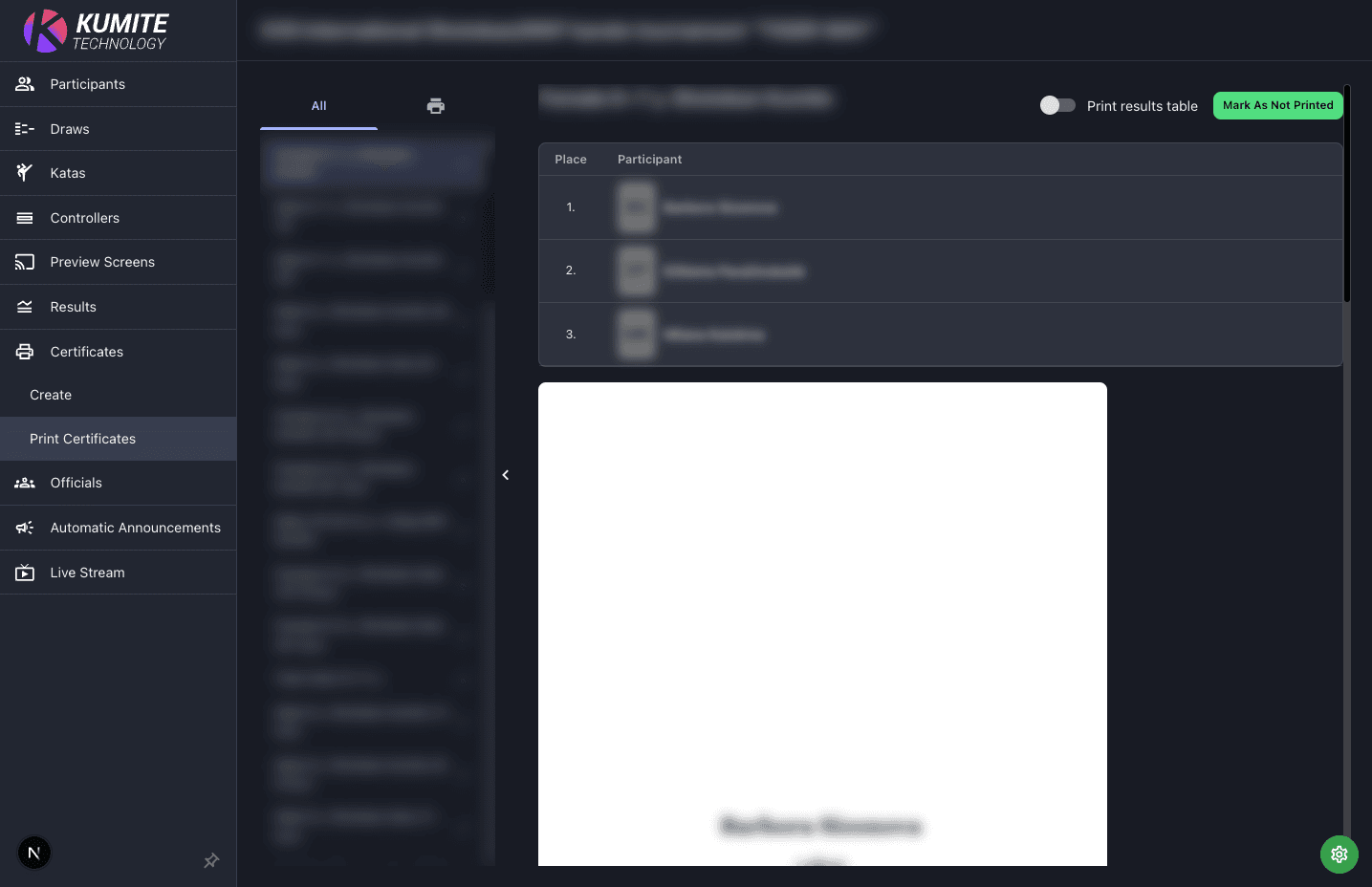
Откройте страницу управления турниром и выберите Certificates, Print Certificates в навигационном меню. Если у турнира еще нет шаблона, администраторы видят кнопку Создать Шаблон Сертификата.
2. Выберите категорию
Кликните на категорию, для которой хотите напечатать. Используйте фильтр: нажмите на значок печати и отобразите только те категории, которые готовы к печати.
3. Печать
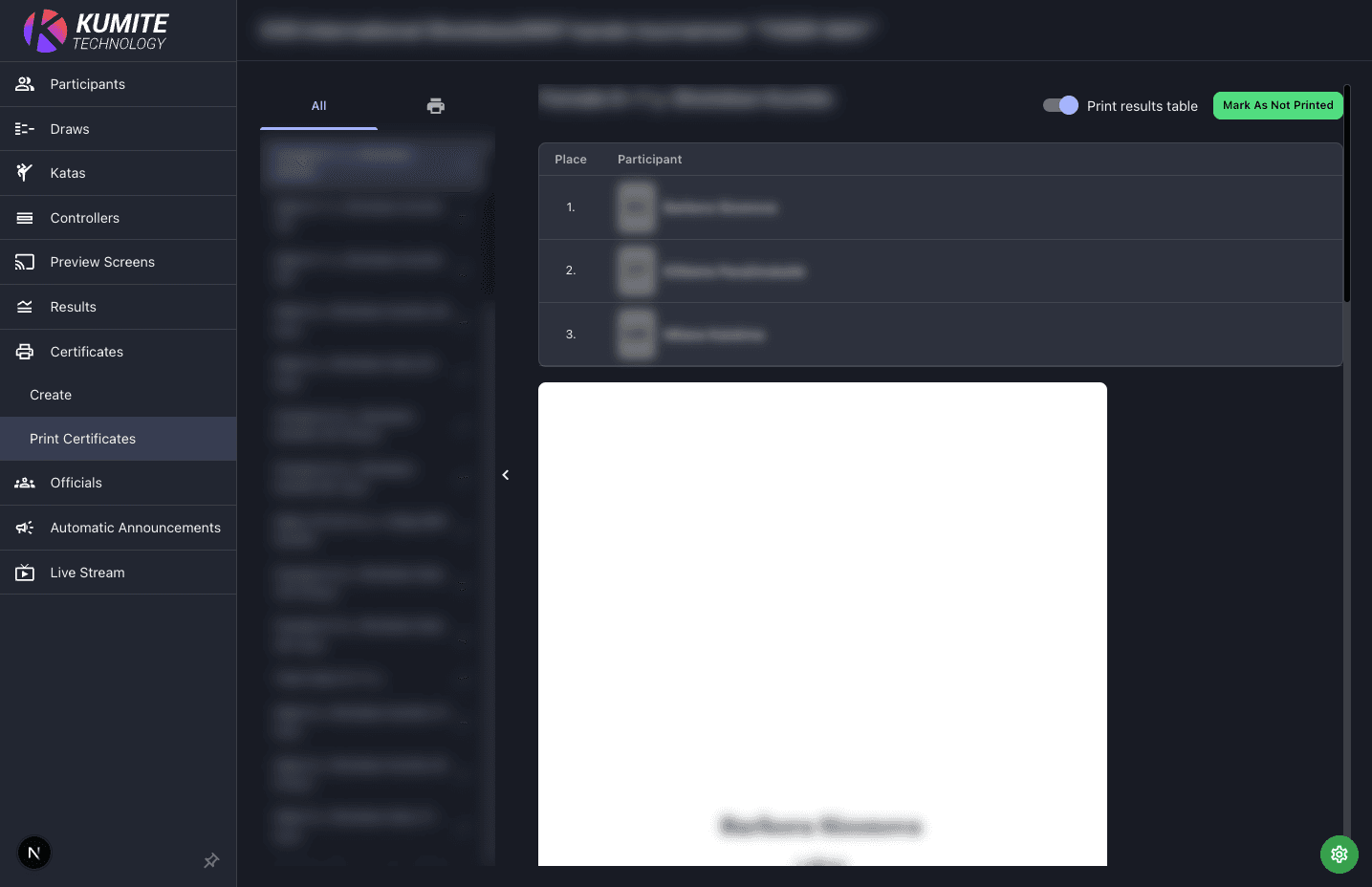
Нажмите CTRL и P, чтобы отправить на печать. Чтобы напечатать таблицу результатов вместе с сертификатами, включите Печатать таблицу результатов. Ваш выбор запоминается на этом устройстве.
4. Отслеживать прогресс
Выберите категорию, которую вы уже напечатали, и нажмите Отметить как напечатанные. Напечатанные сертификаты будут перемещены или помечены, позволяя вам сосредоточиться на оставшихся.